
Messages#
The Section: Messages section provides access to important communications and announcements related to your investments.
Hover for Page Preview
Hover over the links for a page preview.
Messages Homepage#
The Section: Messages section opens to your investment communications center:
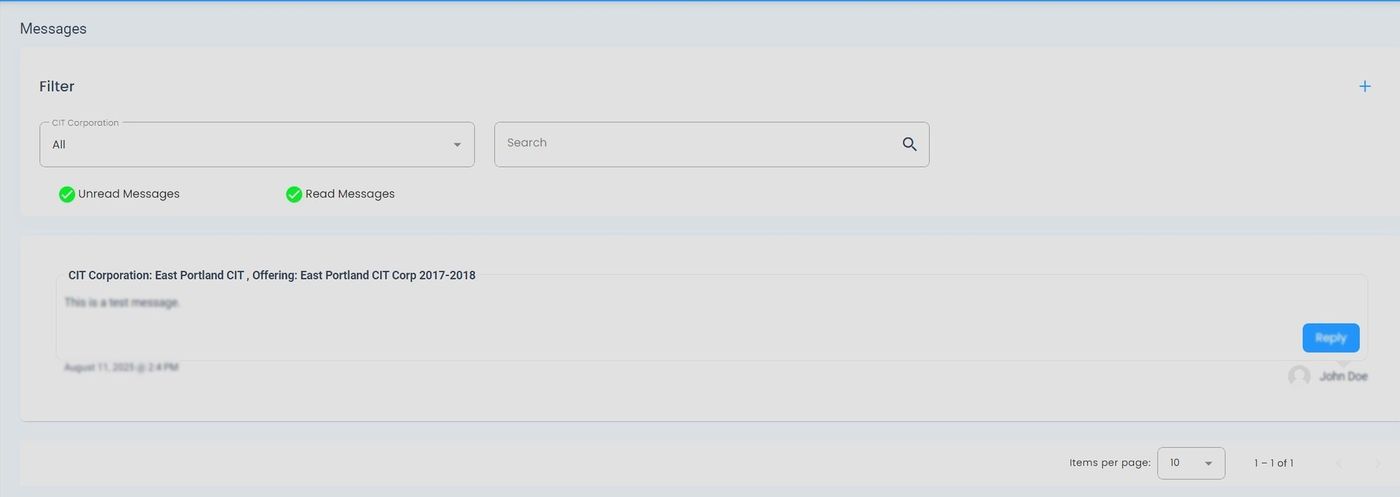
Investor Portal, Messages, Homepage#
Features: Messages#
View investment-related communications
Filter messages by corporation and offering
Search for specific message content
Track read/unread message status
Access important announcements and updates
Layout: Messages Page#
The Messages page includes comprehensive filtering options and a message list:
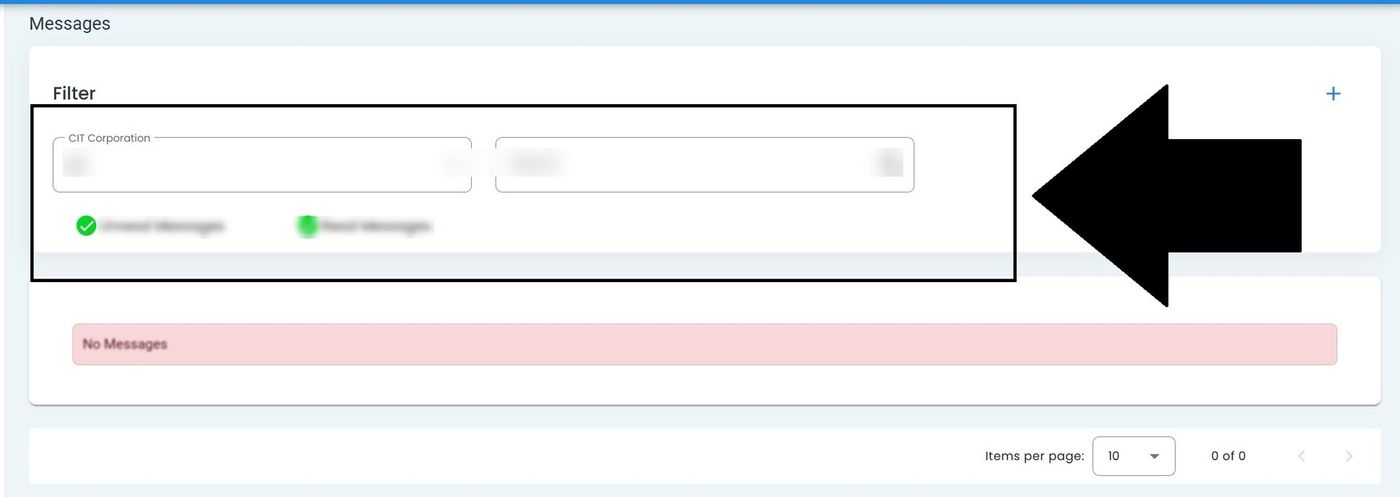
Investor Portal, Messages, Page Layout#
Navigation Location#
Access Messages from the Investor Portal navigation menu:
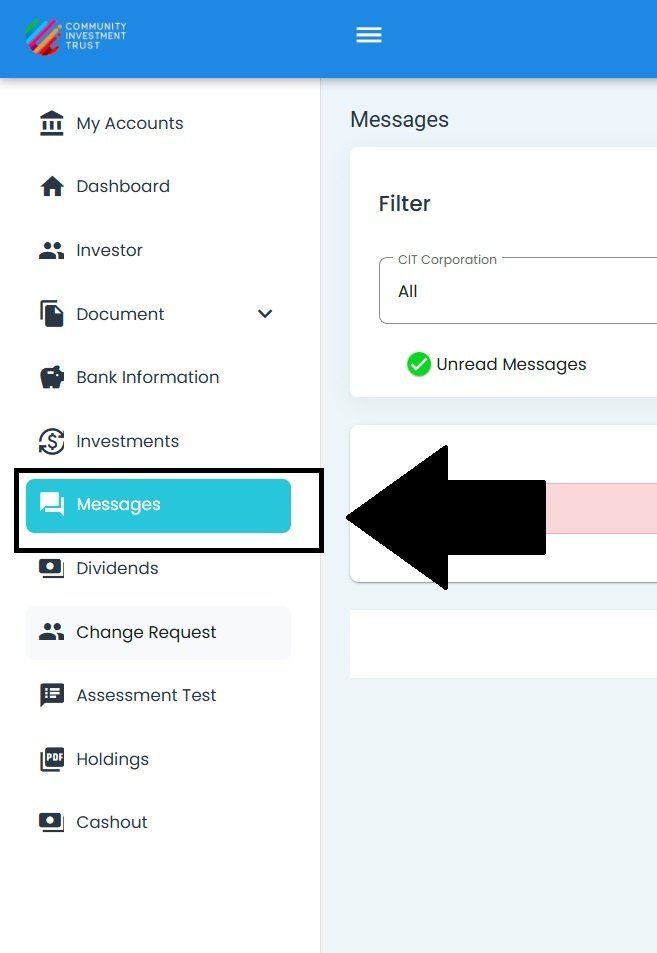
Investor Portal, Messages, Navigation Menu Location#
How to Filter Messages#
The Messages section provides multiple filtering options:
CIT Corporation Filter#
Filter messages by specific corporations:
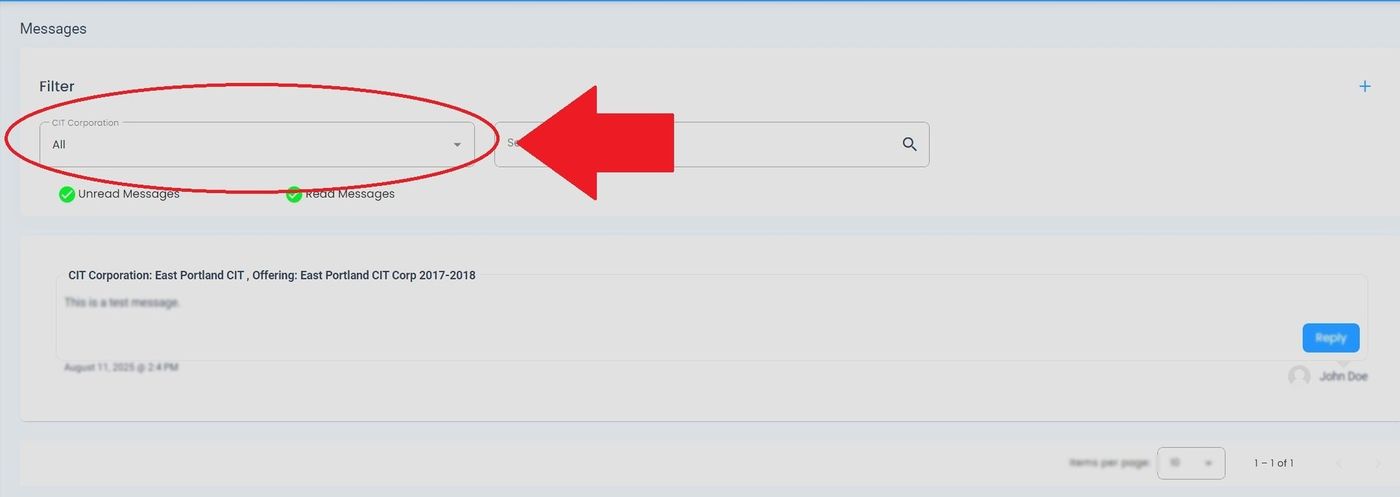
Investor Portal, Messages, Corporation Filter Location#
Offering Filter#
Step 1: Locate the Offering Filter#
Find the Offering dropdown in the Filter section:
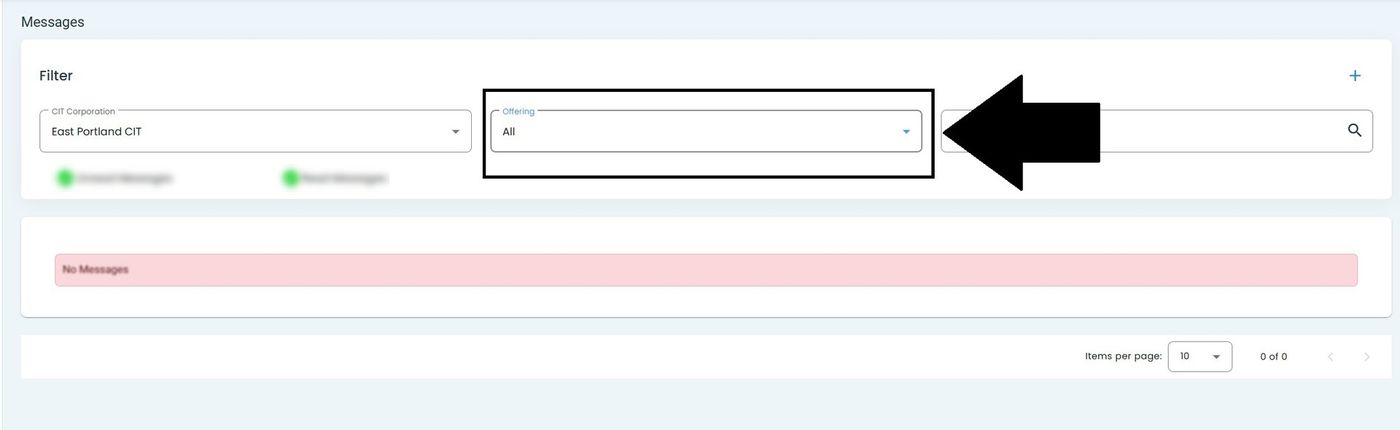
Investor Portal, Messages, Offering Filter Location#
Step 2: Select Offering Option#
Click the dropdown to view available offerings:
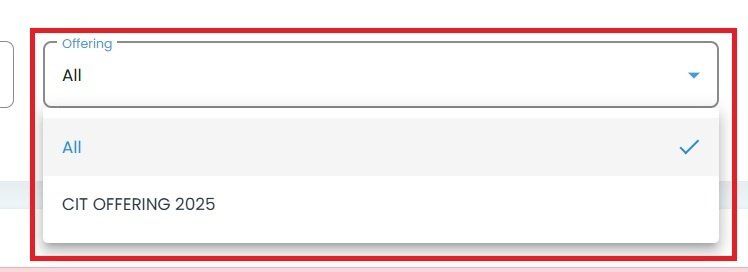
Investor Portal, Messages, Offering Filter Options#
Read/Unread Status Filter#
Filter by message status:
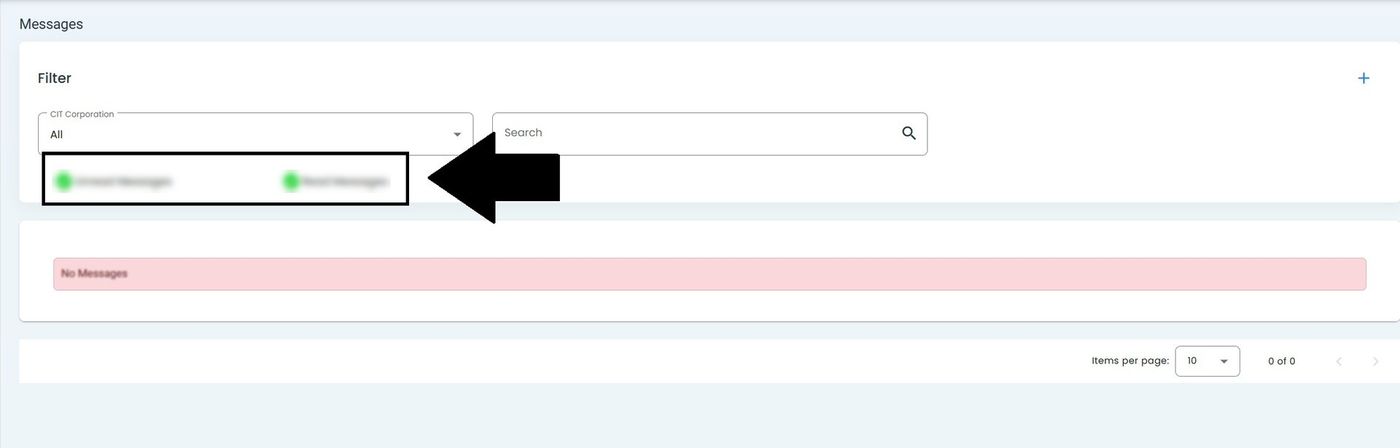
Investor Portal, Messages, Read Status Filter#
Filter options:
Item: Read - Messages you have already viewed
Item: Unread - New messages requiring attention
How to Search Messages#
Step 1: Locate the Search Field#
Find the search bar in the Messages interface:
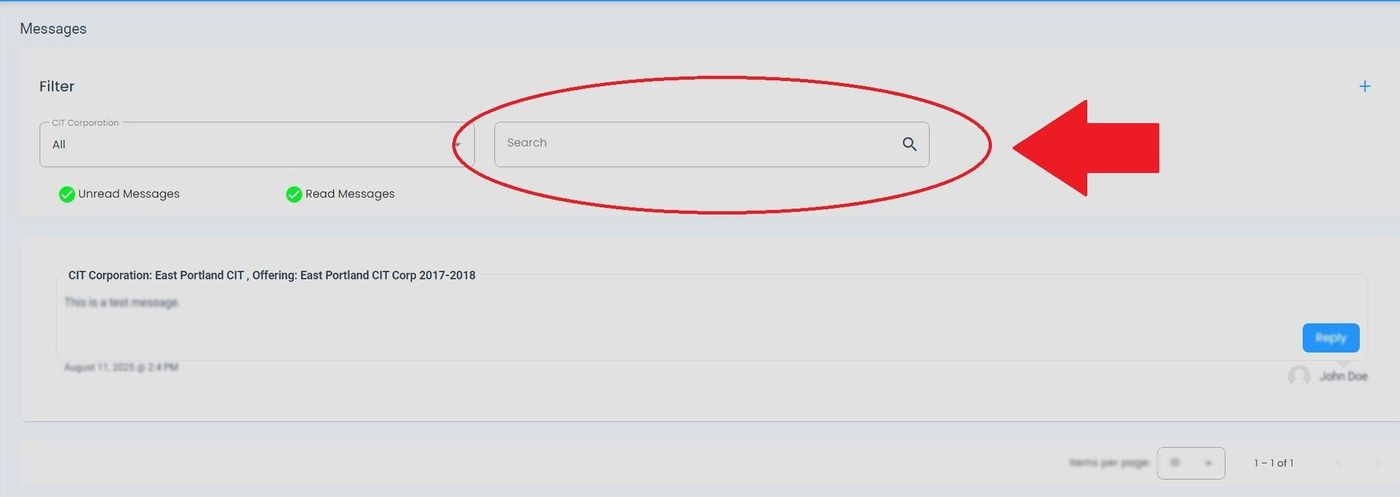
Investor Portal, Messages, Search Field Location#
Step 2: Enter Search Terms#
Type keywords to find specific messages:
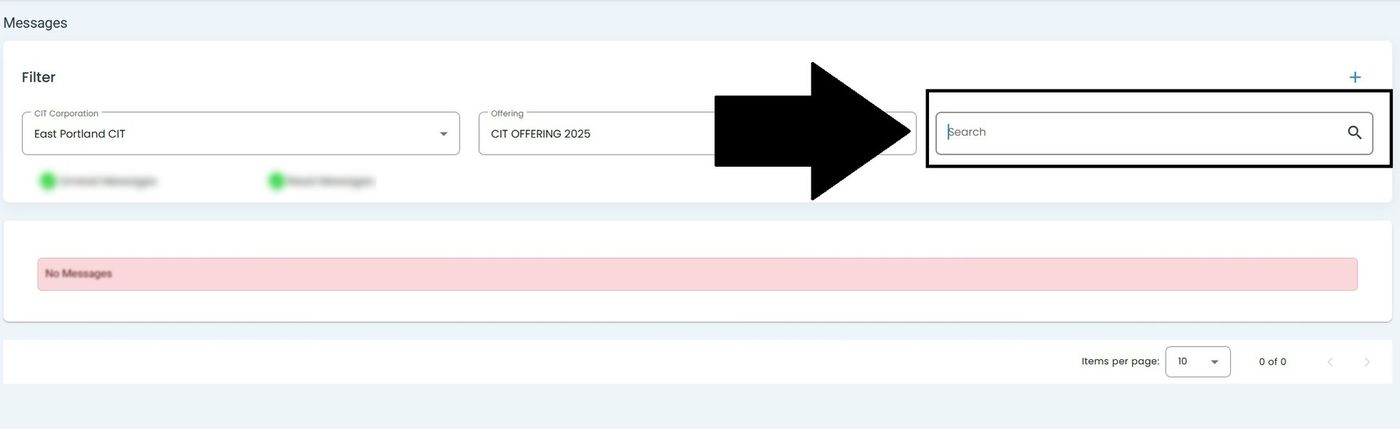
Investor Portal, Messages, Search Example#
Tip
Check messages regularly to stay informed about important updates affecting your investments, including dividend announcements and corporate actions.
Message Types#
Common message categories include:
Message Types
Investment Updates
New offering announcements
Investment performance reports
Portfolio changes
Dividend Notifications
Dividend declaration announcements
Payment schedules
Distribution details
Corporate Actions
Merger and acquisition notices
Stock splits or consolidations
Voting information
Administrative
Account updates
Document availability
System maintenance notices
Best Practices
Regular Review
Check Weekly - Review unread messages regularly
After Announcements - Filter by corporation after major news
Search Topics - Use search for specific subjects
Organization
Priority Messages - Read time-sensitive messages first
Important Dates - Note deadlines mentioned in messages
Reference Numbers - Save for future lookup
Important
Some messages may require action on your part. Read all unread messages carefully to ensure you don’t miss important deadlines or opportunities.
How to Reply to Messages#
The Section: Messages section allows you to reply to communications from CIT Corporations.
Step 1: Locate the Reply Button#
Find the Action: Reply button on a message:
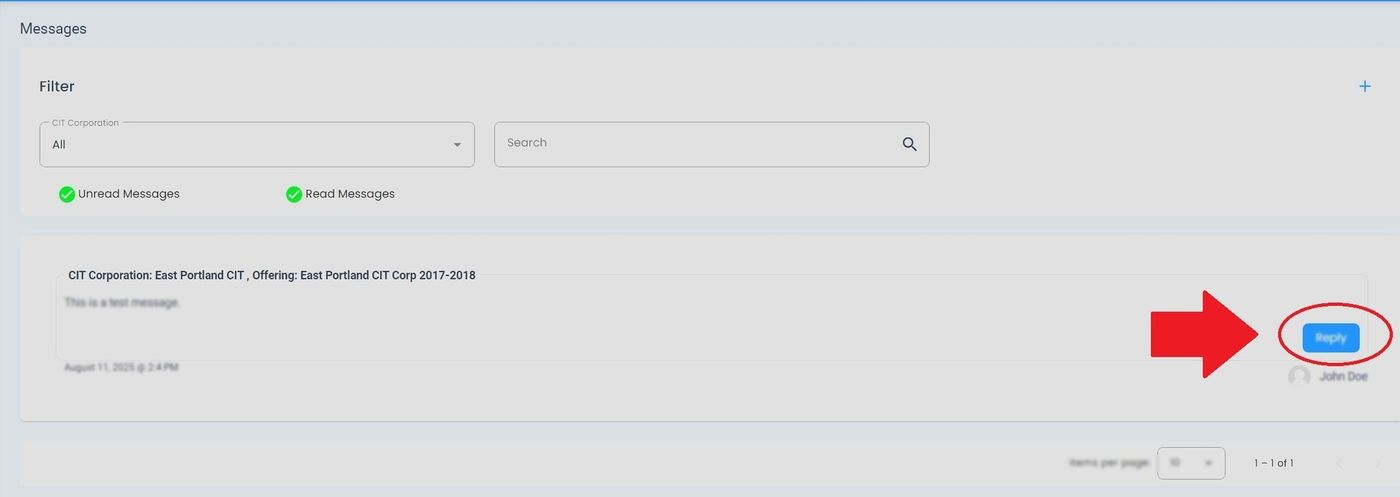
Investor Portal, Messages, Reply Button Location#
Step 2: Open Reply Window#
Click Action: Reply to open the message window:
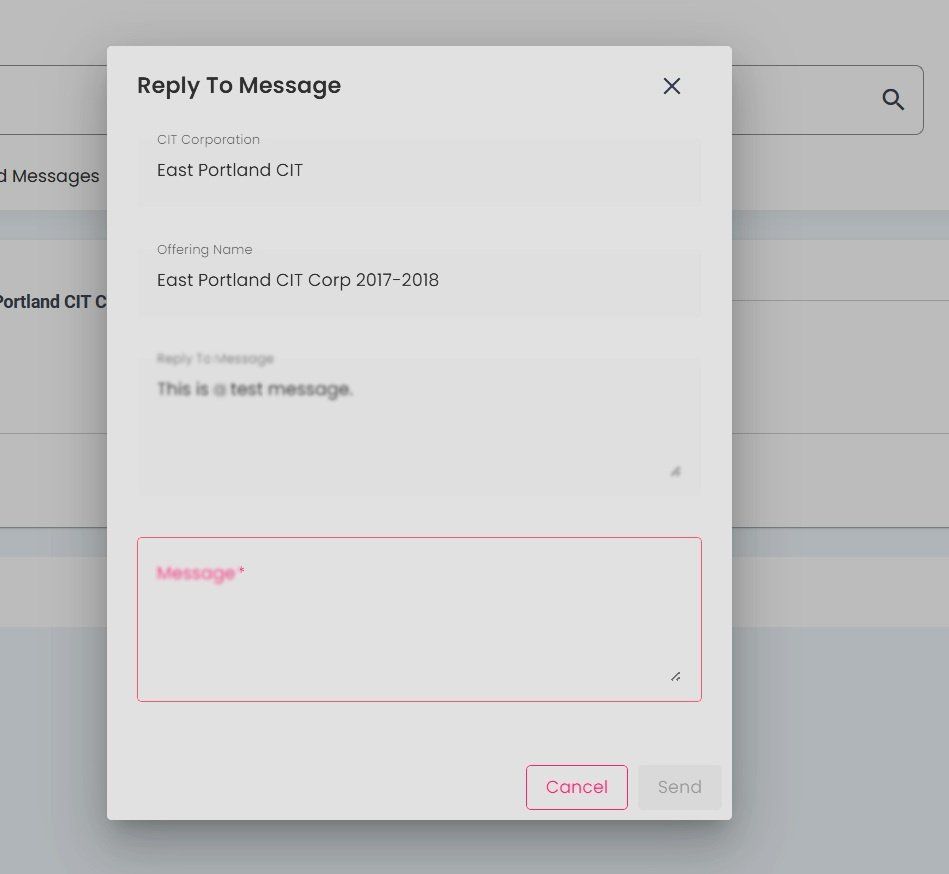
Investor Portal, Messages, Reply Window#
Step 3: Compose Your Reply#
Enter your message content in the text area:
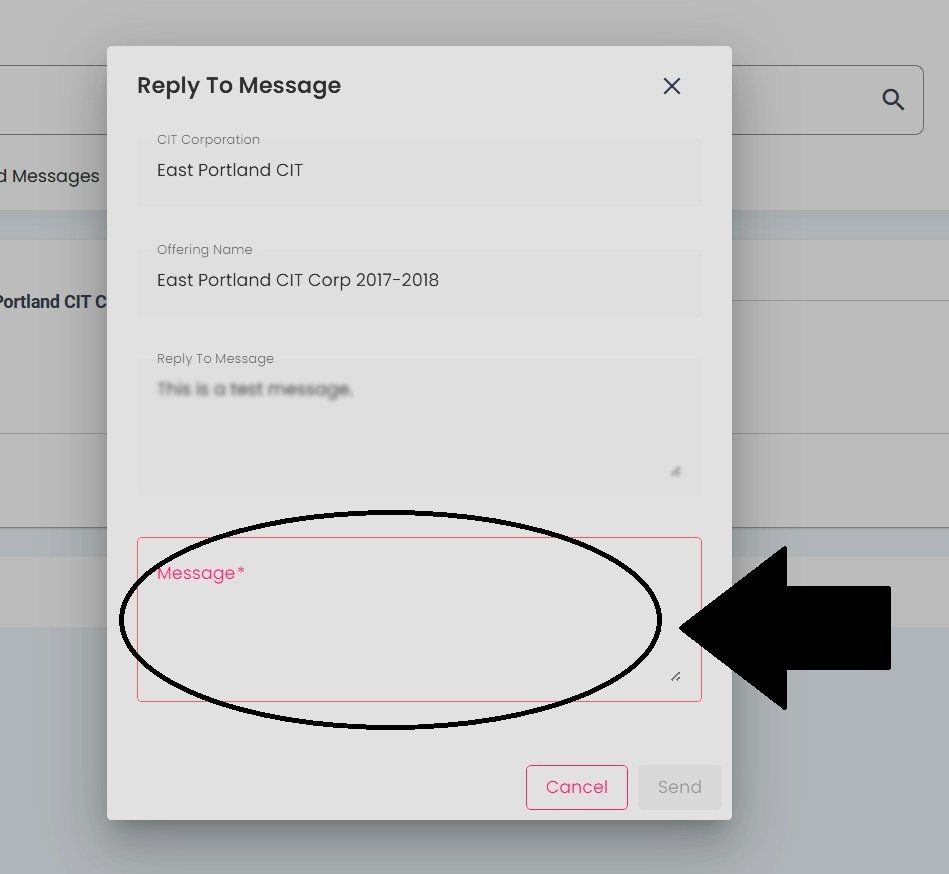
Investor Portal, Messages, Message Content Area#
Step 4: Send Your Reply#
Click the Action: Send button to submit your reply:
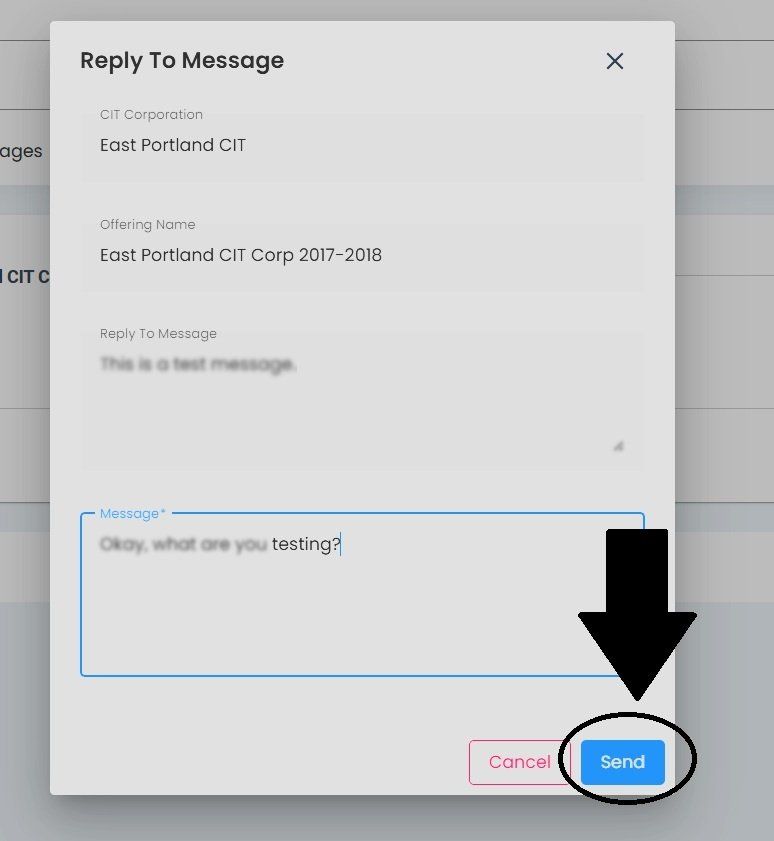
Investor Portal, Messages, Send Button#
Step 5: View Reply Confirmation#
After sending, you’ll see your reply in the message thread:

Investor Portal, Messages, Reply Confirmation#
Note
Replies are sent directly to the CIT Corporation that sent the original message. Response times may vary based on the corporation’s communication policies.